

Wake On LANとTeamViewerを利用してPCを遠隔操作
流行ってますよね艦これ。電ちゃんかわいいよ。 ってことで艦これはiPhoneで外からやろうとしても出来ないので、自宅PCでブラウザ立ち上げてやる他ないって事は前々から知っていたのでTeamViewerを導入しました。PC立ち上げっぱなしにして置くならそれでもいいんですが電気代はバカにならない。WolでiPhoneからPCの電源立ち上げできたら最高だなって思ってたらiPhoneからそれが可能であることが分かりました。 使用するアプリはRemoteBoot、TeamViewerです。
ある程度ネットワークの知識がある人向けです。Wolを使わなくてもTeamViewer使うだけで外部からPCは操作できるので、下記辺りを参照して下さい。TeamViewerのインストール方法までは解説しません。
「艦これ」を外出先でも快適にプレイするための4Gamer的解決方法。乗り越えるべきハードルは1つだけだ - 4Gamer.net 艦これをTeamViewerでリモート接続して遊ぶ(iPhoneで艦これを遊ぶ) - ABC, ABC, ハーン, E男…
BIOSでWake On LANを有効にする
Wark On LANを有効化するにはBIOSが対応していないと出来ません。BIOSの設定画面を立ち上げるにはPCの起動時にDeleteを押します。リスクが伴いますのでBIOSを触ったことがない人はやめておいた方がいいです。自己責任で。
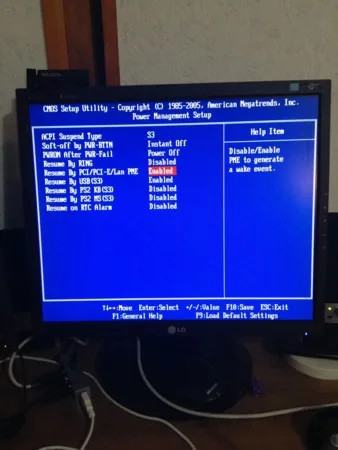
自宅PCのBIOSはAmerican Megatrends, Incですね。そちらの Power Management Setup で Resume By PCI/PCI-E/Lan PME を有効化しておきます。 F10で保存して終了。
バージョンが違うAmerican Megatrends, Incについては見る限りではPower On by wolとPower On by PCI Deviceあたりを有効にしておけば問題ないかと。
Windows7でWark On LANを有効にする
Windows7でWark On LANを有効にするためにコントロールパネルからネットワークアダプタの設定する必要があります。
コントロールパネル→ハードウェアとサウンド→デバイスマネージャ
ネットワークアダプタの使用してるアダプタ名の上で右クリック。プロパティを開きます。
Wake on Magic PacketをEnabledにします。これでWindows側の準備は終了です。
ネットワークでMagic Packetを受け入れる様に設定
設定しないといけないのは電源を立ち上げるPCのIPを固定しないといけないのと、ルータ側でMagic Packetを通過させるようにする事です。 それとグローバルIPが固定IPじゃないと駄目ですね。この辺りはプロバイダとの契約を確認して下さい。
立ち上げるPCのIPを固定
DHCP利用して無ければじゃなければ考える必要はないですが、そうじゃない場合はPCのIPを固定しなければなりません。
コントロールパネル→ネットワークとインターネット→ネットワークと共有センター
ローカルエリア接続を開いて、プロパティを開く。
インターネットプロトコルバージョン4(TCP/IPv4)を選択してプロパティを開く。
ここで「IPアドレスを自動的に取得する」になってた時は「次のIPアドレスを使う」にラジオボタンを変更して下さい。 IPアドレスですが、既存のIPを固定化するので問題ないかと。ipconfigを使うなりして確認して下さい。
これで起動するPCのIP固定は完了です。
ルータでMagic Packetを通過させる
自分が使用しているルータはAterm BL900HWです。そこから無線LANルータに繋いでるのですが、ハブモードで使ってるので無線LANルータは特に設定は必要ありませんでした。
Aterm BL900HWの設定方法を書いていきます。
http://web.setup/ 又は http://192.168.0.1/ にアクセスします。 BASIC認証でユーザ名/PASSを聞かれるので、ユーザ名は「adm」、パスワードは初回アクセスで設定したものを入力します。
設定画面が開きます。
詳細設定→ポートマッピング設定
追加をクリックして、外部からMagic Packetが来た時に電源を入れたいPCに送るように設定します。 LAN側ホストに、起動したいPCのIP プロトコルはUDP。 ポート番号は50000。 優先度は1を入力
これで設定は完了です。
iPhoneのRemoteBootを設定する。

- Zuvola Apps
- ユーティリティ
- 無料

LAN外部から使う場合の設定方法は下記になります。 Broadcastをオフにしてください。 MACアドレスはipconfig /allで確認して下さい。 IPアドレスは外部IPアドレスです。
LAN内部から使う場合の設定方法は下記です。 Broadcastをオンにして、255.255.255.255をIPアドレスに設定しておくと、LANネットワーク上全体にMagic Packetを送信します。
テストしてみて起動するならOKです。 TeamViewerはパスワード画面から操作可能なので、しばらくしてアクセスしたらWindowsを操作可能のはずです。

- TeamViewer
- 仕事効率化
- 無料